Google Antigravity CLI 状态栏
提前看出配额是否够用的 agy 状态栏
在 agy 输入框下方用一条 powerline 状态栏展示当前模型、上下文窗口、Git 以及带有消耗节奏标记的各项 Antigravity 配额。一条命令即可完成配置。
npx agy-powerline- Node.js 20+
- 0 依赖
- 无遥测
- MIT 许可证
一目了然
十秒看懂 agy 状态栏
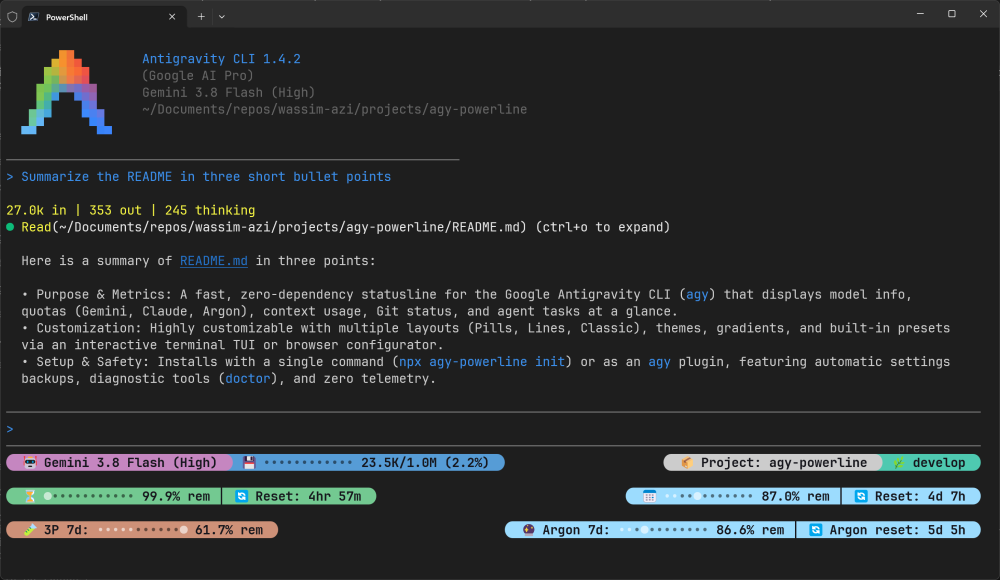
默认状态栏分为两行:上方显示当前工作环境,下方显示各项配额剩余情况。
- 1
模型
agy 当前正在使用的模型。
- 2
上下文窗口
在 agy 需要压缩对话前,当前上下文已占用的比例。
- 3
Git
当前分支、未提交更改,以及领先或落后上游的提交数。
- 4
5 小时配额
Gemini 5 小时配额的剩余量及重置时间。
- 5
消耗节奏标记
标示当前在配额周期中所处的时间进度。若进度条超过该标记,说明消耗速度高于时间流逝速度,会在重置前用尽。
- 6
7 天配额
每周配额,附带独立的消耗节奏标记与重置时间。
快速上手
一分钟完成部署
安装
需要 Node.js 20 或更新版本以及 Antigravity CLI。修改前会自动备份 agy 的
settings.json,并打开实时预览编辑器。npx agy-powerline挑选外观
安装过程中可带实时预览浏览预设、布局、主题与组件,也可随时重新打开编辑器调整。
npx agy-powerline重启一次 agy
状态栏会出现在输入框下方并随 agy 刷新。之后的任何修改都无需再次重启。
agy
功能特性
Antigravity CLI 状态栏中你想看的一切信息
基于 Antigravity CLI 真实状态栏数据构建,安全稳定,适合全天运行。
配额节奏与耗尽预测
节奏标记标出 5h 与 7d 周期内的当前位置,耗尽预测估算按当前消耗速度何时会用完。剩余 30% 转为警戒色,10% 转为危险色。
22 款主题
涵盖深色、浅色与色盲友好配色,均经过 WCAG AA 对比度检验,并附带 8 款行渐变和 9 种进度条样式。
3 种布局与 16 项设置
Pills、Lines 与 Classic 自由编排多行,支持按剩余或已用显示配额、行对齐、最大宽度以及压缩或换行溢出。
49 个组件
支持按压缩上限衡量的上下文、带预算提醒的 30 天 token 与花费、智能体状态与任务队列、可点击 git 链接、fish 风格路径、环境变量和 shell 命令。
自由定制配置
终端交互编辑器支持切换示例场景与终端宽度预览,网页配置器具备完整 Settings 同步能力,也可直接使用预设或带 Schema 的 JSON。
Windows、macOS、Linux、WSL
基于 Node.js 20+ 本地运行,零运行时依赖、无网络请求、无遥测,支持 7 种状态栏语言。
真实截图
运行在真实终端中
均截自真实 agy 会话和编辑器,而非设计效果图。



主题配色
共 22 款适配深色、浅色及色盲友好终端的主题
主题库页面(英文)在各主题对应的终端背景上直接绘制预览,并提供色觉模拟对比。
- Dark Aurora
- Dark Ocean
- Dark Ember
- Dark Forest
- Dark Neon
- Dark Mono
- Dark Dracula
- Dark Onyx
- Dark Tokyo Night
- Dark Catppuccin Macchiato
- Dark Catppuccin Frappe
- Dark Catppuccin Mocha
- Dark Nord
- Dark Rose Pine
- Light Paper
- Light Sky
- Light Sunset
- Light Cream
- Light Gruvbox
- Light Tokyo Night
- Color-blind Dark
- Color-blind Light
常见问题
大家最常先问的问题
支持 Windows 吗?
支持 Windows、macOS、Linux 和 WSL。在 Windows 上 agy 通过 cmd /c 运行状态栏,安装程序会自动为你配置好;在 WSL 中请使用 WSL 内的 Linux 版 Node.js 安装(WSL 注意事项,英文)。
会向外部发送数据吗?
不会。agy-powerline 不发起任何网络请求,也不包含任何遥测或统计代码。异常问题只写入本地日志文件,你可以随时查看、清空或关闭。安全与隐私说明(英文)列出了它读写的所有文件。只有本网站本身使用了 Google Analytics 统计访问量(隐私说明,英文)。
会拖慢 agy 的响应吗?
在 Windows 11 笔记本上,每次刷新中 agy-powerline 本身仅耗时约 0.1 秒。Windows 下启动 cmd 与 Node 会额外增加约 0.1–0.25 秒,所有外部状态栏命令均如此。
会显示哪些配额?
涵盖 Google Gemini(Hydrogen、Neon、Carbon、Flash)的 5 小时与 7 天配额、Anthropic(Claude 与 Sonnet)的 5 小时与 7 天配额,以及 Google AI Pro 下 Gemini 4 Argon 的每周配额,每一项都带有重置时间。进度条说明见配额指南(英文)。